

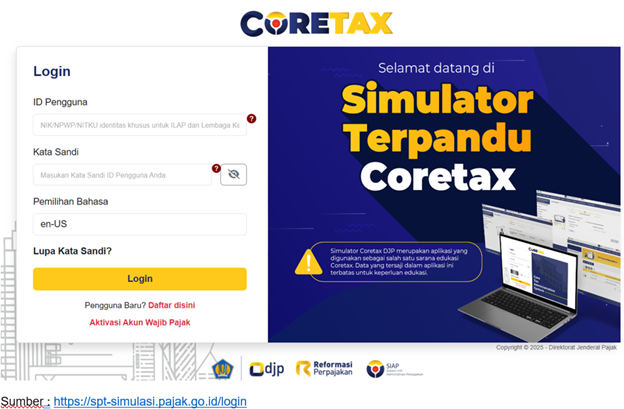
Direktorat Jenderal Pajak (DJP) menyediakan aplikasi edukasi dengan nama Simulator Terpandu Coretax. Mengapa dinamakan Simulator Terpandu Coretax karena pada setiap bagian terdapat ikon tanda tanya yang dapat digunakan oleh Wajib Pajak untuk melihat panduan pengisiannya.
Aplikasi yang bertujuan memperluas jangkauan edukasi aplikasi Coretax kepada lebih banyak wajib pajak ini telah tersedia sejak tahun lalu. Berbeda dengan sebelumnya, saat ini Simulator Terpandu Coretax dapat diakses melalui laman https://spt-simulasi.pajak.go.id/login. Untuk bisa login pada simulator, wajib pajak bisa menggunakan NIK masing-masing (sepanjang usia di atas 18 tahun) dan menggunakan password P@jakTumbuh1ndonesiaT@ngguh tanpa harus mendaftar terlebih dahulu.
Aplikasi simulator ini disediakan untuk memberikan pengenalan menu-menu aplikasi Coretax dan memberikan pengalaman penggunaannya kepada wajib pajak terutama dalam pengisian SPT Tahunan PPh via Coretax. Mengingat simulasi yang tersedia baru untuk SPT Tahunan PPh Badan maka wajib pajak perlu melakukan impersonate ke akun wajib pajak badan terlebih dahulu. Adapun akun wajib pajak badan juga telah tersedia pada simulator tersebut.
Aplikasi ini juga telah disertai dengan narasi penjelasan skenario beserta dummy yang bisa digunakan dalam pengisian SPT Tahunan PPh Badan. Adapun simulasi ini menggunakan contoh wajib pajak badan dengan kegiatan usaha perdagangan.
Cara menggunakan simulator untuk pengisian SPT Tahunan PPh
Mula-mula buka laman https://spt-simulasi.pajak.go.id/login. Lalu, masukkan nomor induk kependudukan (NIK) Anda pada kolom ID pengguna dan isi kolom kata sandi dengan P@jakTumbuh1ndonesiaT@ngguh. Lalu klik Login. Untuk mempermudah, Anda juga dapat menggeser kursor ke icon tanda tanya pada kolom Kata Sandi. Sistem akan memunculkan pop up kata sandi yang perlu dimasukkan sehingga Anda bisa langsung meng-copy kata sandi tersebut.
Setelah berhasil login, lakukan impersonate dari akun utama ke akun wajib pajak badan yang telah dipersiapkan. Selanjutnya, pilih menu konsep SPT. Dengan demikian, anda tidak perlu membuat konsep SPT terlebih dahulu. Selanjutnya, klik icon pensil untuk mulai mencoba simulasi pengisian SPT.
Penyiapan Induk SPT Tahunan PPh Badan
Sistem kemudian akan menampilkan disclaimer, penjelasan perubahan proses pengisian SPT Tahunan PPh Badan di Coretax, penjelasan sekilas alur pengisian SPT Tahunan PPh Badan. Perhitungan dan pengisian nilai Koreksi Fiskal dilakukan langsung di laporan laba rugi pada tiap akun dan memungkinkan untuk mengisi lebih dari 1 (satu) kode koreksi fiskal pada satu akun. Daftar Harta pada lampiran perhitungan biaya penyusutan dan amortisasi fiskal dipecah per kelompok asset. Terdapat beberapa data yang prepopulated tetapi editable. Anda dapat membacanya dan klik OK untuk melanjutkan simulasi. Adapun simulator tersebut menggunakan skenario sebagai berikut:
- badan usaha yang bergerak dalam usaha perdagangan.
- peredaran bruto tidak melebihi Rp.50 miliar (tarif fasilitas sebagaimana Pasal 31E ayat (1) UU PPh).
- Penghasilan yang diterima/diperoleh tidak memiliki peredaran bruto tertentu yang dikenakan PPh Final sebagaimana dimaksud dalam PP 55Tahun 2022.
- Tidak memperoleh fasilitas perpajakan pengurang penghasilan neto
- Tidak terdapat kerugian fiskal
- Tidak terdapat hubungan istimewa.
- Tidak terdapat biaya entertainment, biaya promosi dan penjualan, penggantian atau imbalan dalam bentuk natura dan/atau kenikmatan dan piutang yang nyata-nyata tidak dapat ditagih;serta
- Tidak terdapat sisa lebih yang digunakan untuk pembangunan dan pengadaan sarana dan prasarana.
Setelah membaca skenario yang disediakan, klik Mulai Simulasi. Anda dapat memulai mengisi SPT mulai dari Induk SPT, banyaknya lampiran yang harus diisi tergantung isian/pilihan jawaban pertanyaan di induk SPT. Lampiran yang otomatis muncul adalah lampiran “L2” (Daftar Kepemilikan) dan lampiran “L-11B” (Perhitungan Biaya Pinjaman Yang Dapat Dibebankan Untuk Keperluan Penghitungan PPh). Terdapat 12 (dua belas) sektor usaha lampiran keuangan pada lampiran “L1” yaitu : Umum (L1-A), Pabrikan (L1-B), Perdagangan (L1-C), Jasa (L1-D), Bank Konvensional (L1-E), Dana Pensiun (L1-F), Asuransi (L1-G), Properti (L1-H), Bank Syariah (L1-I), Infrastruktur (L1-J), Sekuritas (L1-K), dan Pembiayaan (L1-M)
Penyampaian SPT Tahunan PPh Badan
Setelah Anda selesai mengisi semua lampiran yang dipersyaratkan, maka tahap selanjutnya adalah melakukan review hasil pengisian tersebut pada formulir Induk SPT dan melakukan perbaikan pengisian lampiran apabila ditemukan kesalahan. Centang pada bagian pernyataan bahwa SPT yang disampaikan telah benar, lengkap dan jelas. Pastikan kedudukan penandatangan telah sesuai dan isikan jabatan penandatangan. Kemudian, klik tombol Bayar dan Lapor. Selanjutnya, system akan memunculkan kotak dialog pemberitahuan mengenai beberapa kondisi, klik Close. Berikutnya, lakukan proses penandatanganan dokumen SPT Tahunan PPh Badan menggunakan passphrase yang telah disiapkan yaitu P@jakTumbuh1ndonesiaT@ngguh. Lalu, Anda dapat mengklik tombol Simpan, lalu klik tombol Konfirmasi Tanda Tangan untuk melakukan penyampaian SPT. Selesai.
*) Artikel ini merupakan pendapat pribadi penulis dan bukan cerminan sikap instansi tempat penulis bekerja.
*)Tulisan ini merupakan opini pribadi penulis dan tidak mencerminkan pandangan atau kebijakan redaksi Pajak.com. Pajak.com tidak bertanggung jawab atas segala bentuk kerugian, tuntutan, atau konsekuensi lain yang timbul akibat penggunaan informasi dalam artikel ini.
Comments