

Begini Cara Lapor SPT Tahunan PPh Badan UMKM Lewat Coretax, Lengkap dengan Tahapannya
Pajak.com, Jakarta — Bagi pelaku UMKM, melaporkan Surat Pemberitahuan (SPT) Tahunan Pajak Penghasilan (PPh) badan kini ibarat mengunci pintu rumah sebelum berangkat ke luar rumah—sederhana, wajib, tapi tak boleh terlewat. Pasalnya, Direktorat Jenderal Pajak (DJP) bakal mewajibkan Wajib Pajak badan dengan omzet hingga Rp4,8 miliar untuk melaporkan SPT Tahunan melalui aplikasi Coretax. Platform digital ini disiapkan sebagai gerbang utama yang menyatukan seluruh layanan pajak dalam satu sistem terpadu. Agar tidak bingung saat pertama kali menggunakannya, Pajak.com merangkum panduan sederhana untuk membantu pelaku UMKM mengisi SPT Tahunan lewat Coretax.
Lima Langkah Lapor SPT UMKM di Coretax
Dikutip dari video panduan yang dirilis, DJP menjelaskan bahwa Wajib Pajak UMKM cukup menghitung PPh terutang sebesar 0,5 persen dari omzet atau peredaran bruto selama satu tahun pajak. Ketentuan ini merujuk pada Peraturan Pemerintah Nomor 55 Tahun 2022 tentang Penyesuaian Pengaturan di Bidang Pajak Penghasilan (PP 55/2022).
DJP merangkum alur pelaporan dalam lima tahapan sederhana yang dapat diikuti Wajib Pajak, sebagai berikut:
1. Persiapkan Dokumen Pendukung
Wajib Pajak perlu menyiapkan laporan keuangan sederhana, terdiri dari laporan laba rugi, neraca, daftar penyusutan, dan rekap peredaran bruto per bulan. Dokumen ini nantinya diunggah dalam bentuk PDF di aplikasi Coretax.
2. Login ke Coretax dan Lakukan “impersonate”
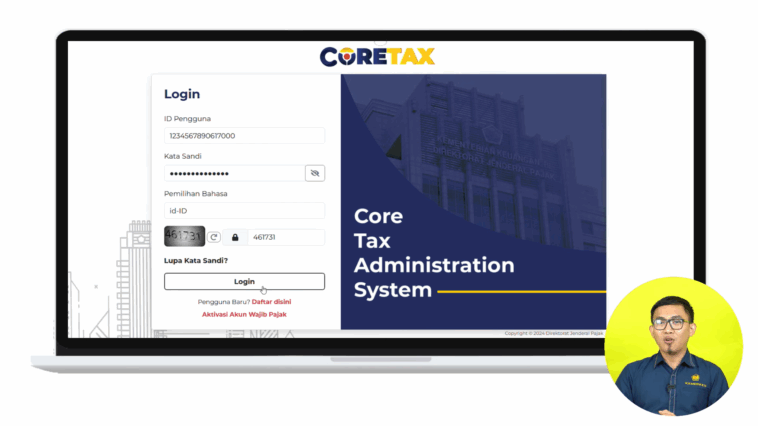
Masuk ke laman djp.pajak.go.id dengan NIK atau NPWP penanggung jawab perusahaan, lalu masukkan kata sandi. Setelah login, pilih NPWP badan yang akan dilaporkan. Jika nama badan usaha muncul di bagian atas, berarti impersonate berhasil dan proses pelaporan SPT PPh Badan dapat dilanjutkan.
3. Membuat SPT Tahunan Badan
Di menu “SPT”, pilih “Konsep SPT” lalu buat SPT baru dengan memilih jenis PPh Badan. Wajib Pajak bisa menentukan periode tahun pajak dan jenis laporan sesuai kebutuhan.
4. Mengisi Formulir dan Melampirkan Dokumen
Pengisian SPT dilakukan langsung secara daring. Formulir utama meliputi data usaha, laporan keuangan, hingga lampiran seperti daftar pemegang saham, daftar peredaran bruto, dan daftar penyusutan.
“Pengisian SPT dilakukan langsung pada laman Coretax. Namun jangan khawatir, kemajuan pengisian SPT dapat disimpan dan dilanjutkan kembali di kemudian hari,” jelas DJP pada video panduan tersebut, dikutip Pajak.com, Senin (15/9/2025).
Pada tahapan ini, Wajib Pajak juga perlu tahu struktur formulir SPT yang tersedia di Coretax. Pada tahap awal, sistem hanya menampilkan tiga formulir, yakni formulir induk SPT, lampiran L2, dan lampiran L11B. Pengisian SPT dimulai dari formulir induk dengan menjawab sejumlah pertanyaan terkait proses bisnis, transaksi, maupun fasilitas perpajakan yang dimiliki selama satu tahun pajak. Jawaban inilah yang nantinya akan menentukan jenis dan jumlah lampiran SPT yang wajib diisi.
Sebagai contoh, dalam ilustrasi PT Barkat, semua penghasilan yang dikenakan PPh final membuat beberapa kolom otomatis terkunci (berwarna abu-abu) dan tidak perlu diisi. Lampiran yang wajib diunggah minimal laporan keuangan, sementara data lain seperti pemegang saham atau dividen disesuaikan dengan kondisi perusahaan.
Berikut langkah-langkahnya untuk mempermudah Wajib Pajak UMKM:
1. Isi bagian header. Pilih metode pencatatan atau pembukuan yang digunakan. Sistem otomatis menampilkan metode pembukuan dengan stelsel akrual, namun jika sebelumnya sudah pernah melaporkan penggunaan metode stelsel kas ke DJP, maka opsi tersebut bisa diubah.
2. Masuk ke bagian B (laporan keuangan). Pada angka 1, pilih sektor usaha yang dijalankan. Pada angka 2, tentukan apakah laporan keuangan sudah diaudit akuntan publik atau belum.
3. Lanjut ke bagian C. Karena kasus PT Barkat seluruh penghasilannya berasal dari usaha dengan peredaran bruto tertentu dan dikenai PPh final, maka pada angka 1A, 1B, dan 2 pilih “ya”, sedangkan angka 3 pilih “tidak”.
4. Lewati bagian D. Dengan pilihan tersebut, otomatis bagian D (perhitungan PPh pada angka 4–10) terkunci dan berubah abu-abu. Bagian ini tidak perlu diisi.
5. Isi bagian E (pengurang PPh terutang). Pada angka 13 pilih “tidak” karena tidak ada kredit pajak luar negeri maupun kredit pajak tidak final. Pada angka 15, isi nol karena tidak ada surat tagihan PPh Pasal 25.
6. Lanjut ke bagian F dan G. Pada angka 17B pilih “tidak” karena tidak ada persetujuan pengangsuran atau penundaan. Pada angka 20 pilih “tidak” karena perusahaan bukan termasuk Wajib Pajak tertentu yang wajib menyampaikan laporan penghitungan Pasal 25.
7. Masuk ke bagian H (pernyataan transaksi). Karena PT Barkat memiliki harta, pilih “ya” pada angka 21E untuk penyusutan harta. Pertanyaan lain cukup dijawab “tidak”.
8. Unggah dokumen pendukung di bagian I. Minimal unggah laporan keuangan pada angka A1 dalam satu file PDF. Klik “pilih”, cari file, lalu klik “open” dan “unggah”. Jika salah, file bisa dihapus dan diunggah ulang.
9. Isi bagian J (pernyataan). Centang persetujuan, isi jabatan penandatanganan (misalnya direktur), lalu klik “simpan konsep”.
10. Buka lampiran L1 (rekonsiliasi laporan keuangan):
- Bagian A: laporan laba rugi. Kolom “nilai komersial” diisi sesuai laporan keuangan. Karena seluruh penghasilan final, pastikan kolom fiskal bernilai nol dengan memindahkan nilai ke kolom PPh final.
- Bagian B: neraca. Saldo tiap akun dipindahkan ke kolom yang sesuai. Jika ada nama akun berbeda, gabungkan ke pos yang relevan.
11. Isi lampiran L2 (daftar pemegang saham dan pengurus). Data dasar muncul otomatis. Untuk modal disetor dan dividen, klik ikon pensil lalu isi sesuai kondisi. Jika ada perbedaan, perbarui terlebih dahulu di menu profil.
12. Masuk ke lampiran L4 (penghasilan final dan nonobjek pajak). Data bukti potong otomatis muncul. Tambahkan jika ada yang belum tercatat, atau hapus/edit jika salah. Pada contoh PT Barkat, transaksi dengan PT Ratu sudah otomatis tercatat.
13. Lengkapi lampiran L5 (peredaran bruto). Tampilkan daftar tempat usaha sesuai profil. Isi omzet bulanan per lokasi usaha. Sistem otomatis menghitung PPh final terutang dan mencatat bagian yang disetor sendiri maupun dipotong pihak lain. Jika ada kurang bayar, lakukan pembayaran sebelum SPT disampaikan.
14. Isi lampiran L6 (angsuran PPh tahun berjalan). Karena PT Barkat tidak punya penghasilan neto fiskal nonfinal, cukup isi nol.
15. Lewati lampiran L8. Bagian perhitungan Pasal 31E tidak perlu diisi karena semua penghasilan final.
16. Lengkapi lampiran L9 (penyusutan). Masukkan data harta berwujud, bangunan, atau tidak berwujud. Misalnya, mobil boks termasuk kelompok 2 dengan masa manfaat 8 tahun. Isi detail perolehan, metode penyusutan, serta nilai penyusutan fiskal tahun berjalan. Ulangi hingga semua harta terlapor.
17. Terakhir, buka lampiran L11B (perhitungan DER). Karena Wajib Pajak dengan penghasilan final dikecualikan, cukup gulir ke bawah dan klik “simpan konsep”.
5. Pembayaran dan Pelaporan SPT
Tahap terakhir adalah melakukan pembayaran dan pelaporan SPT. Setelah semua data dipastikan lengkap, gulir ke bagian bawah lalu klik tombol “Bayar dan Lapor”. Sistem akan menampilkan notifikasi, cukup tekan “Close” untuk melanjutkan.
Karena status SPT nihil, akan langsung muncul pop up untuk proses tanda tangan elektronik. Pastikan NIK dan nama penandatangan sudah benar, kemudian pilih penyedia tanda tangan elektronik yang tersedia. Setelah itu, masukkan kata sandi tanda tangan (pass phrase) yang sudah dibuat sebelumnya. Jika benar, sistem akan menampilkan notifikasi “Pass phrase correct”. Klik tombol “Konfirmasi Tanda Tangan” untuk menyelesaikan proses.
Begitu selesai, SPT otomatis tercatat di menu “SPT Dilaporkan”. Dari sini, Wajib Pajak bisa melihat isi SPT dengan mengklik ikon mata, mengunduh bukti penerimaan surat (BPS) melalui tombol hijau, atau mengunduh dokumen SPT dalam bentuk PDF melalui tombol merah. Dengan begitu, proses pelaporan SPT Tahunan PPh Badan untuk Wajib Pajak UMKM melalui Coretax resmi tuntas.